Como instalar presets no Lightroom, no celular e no computador
Preset é um arquivo .xmp. Você baixa uma vez, importa, e ele fica salvo dentro do app. No celular leva uns dois minutos. No computador, menos.
Escrito por Felipe Gabriel, fotógrafo. As telas abaixo são de uma instalação real, feita do zero.
Antes de baixar, prefira xmp em zip
Preset circula em dois formatos e isso muda o trabalho que você vai ter.
O .xmp é o arquivo de predefinição de verdade. Você importa e pronto, ele aparece na lista.
O .dng é uma foto com o ajuste gravado dentro. Para virar preset, você precisa abrir a foto e criar a predefinição manualmente, uma por uma. Eu não uso DNG: dá mais trabalho e às vezes o ajuste não chega inteiro do outro lado, aí você instala achando que está tudo certo e o resultado sai diferente.
Se puder escolher, pegue xmp dentro de um zip. É o que vou usar aqui.
No celular, com o Lightroom Mobile
Serve para iPhone e Android. O app é gratuito e a importação de presets funciona na versão de graça, sem assinatura.
-
Baixe os arquivos
Abra o link onde estão os presets. No meu caso é uma pasta com quatro zips e uma pasta de apoio com fotos de exemplo, para quem quiser treinar antes de mexer nas próprias.
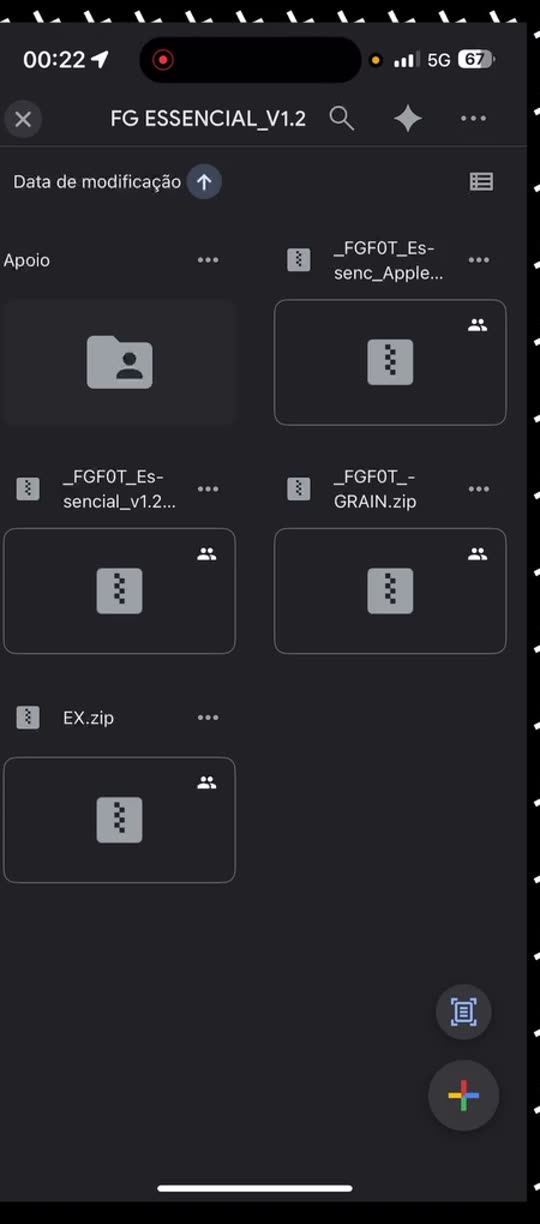
No celular é um zip de cada vez. No computador dá para baixar a pasta inteira. -
Salve em Arquivos, numa pasta só
Toque nos três pontos do arquivo, escolha baixar, e depois Salvar em Arquivos. Crie uma pasta nova e jogue todos os zips lá dentro. Isso evita você caçar arquivo solto na hora de importar.
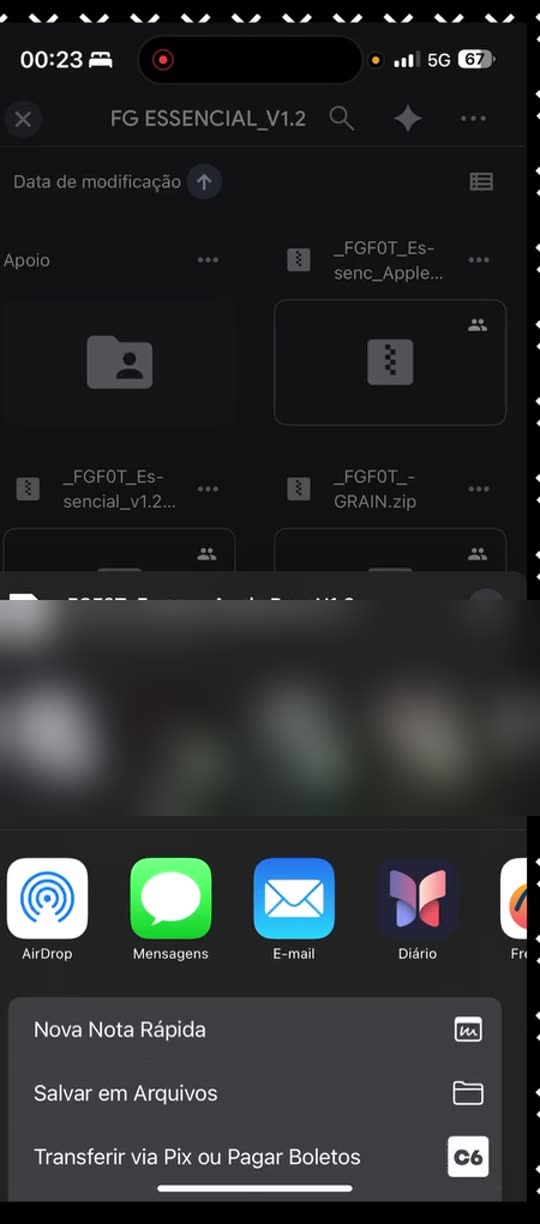
A faixa de contatos está borrada de propósito. -
No Lightroom, abra as predefinições
Abra qualquer foto, vá em Predefinições na barra de baixo, toque nos três pontos e escolha Importar predefinições.
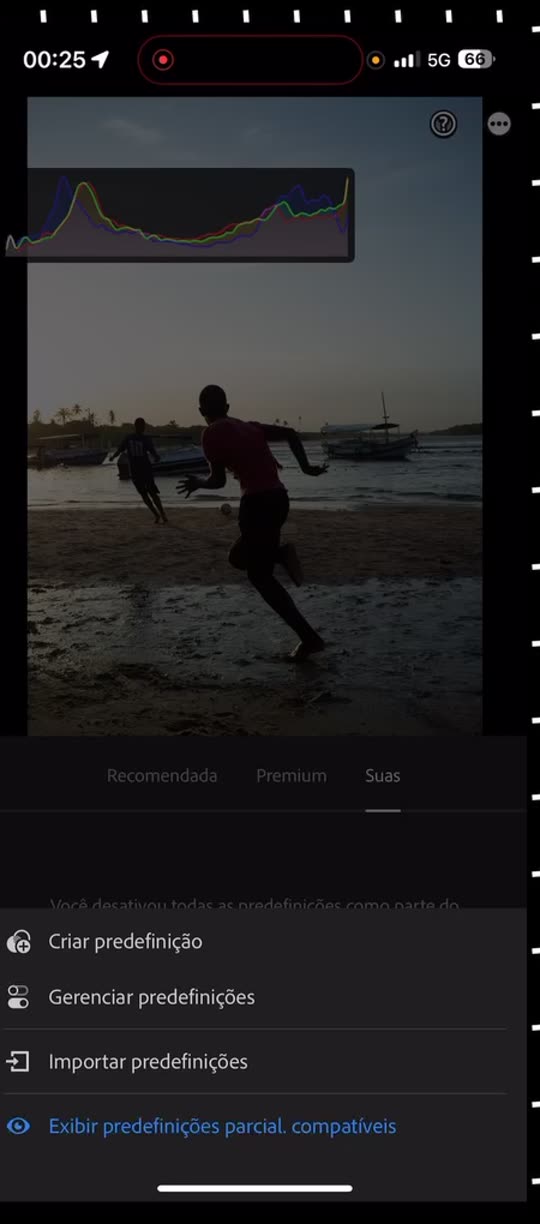
-
Importe um zip de cada vez
Selecione o primeiro zip e confirme. O app mostra Importando predefinições e pode levar alguns segundos. Repita para cada zip.
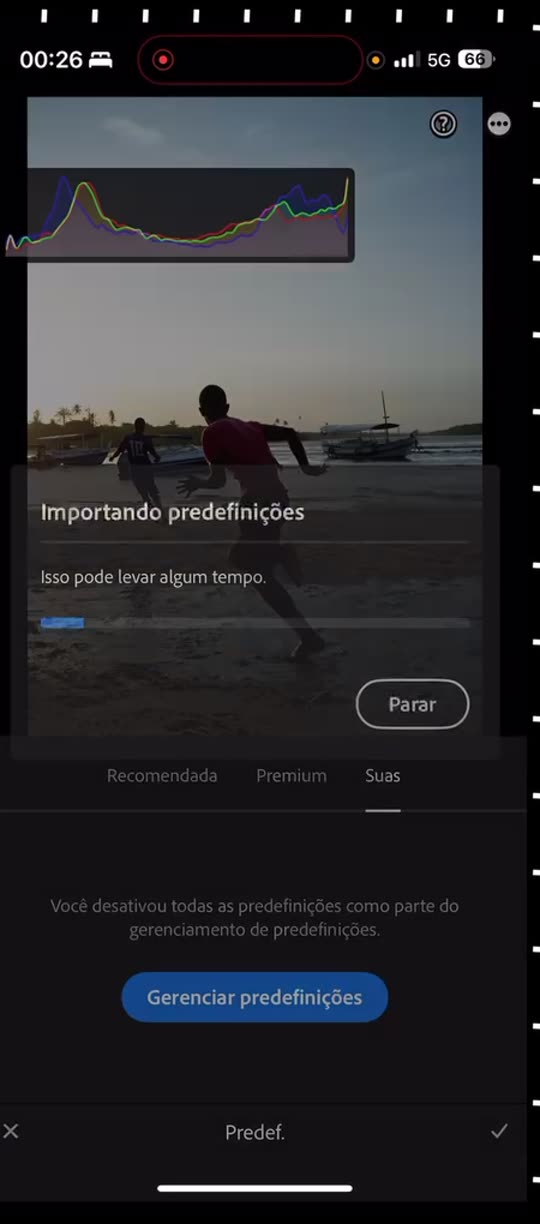
-
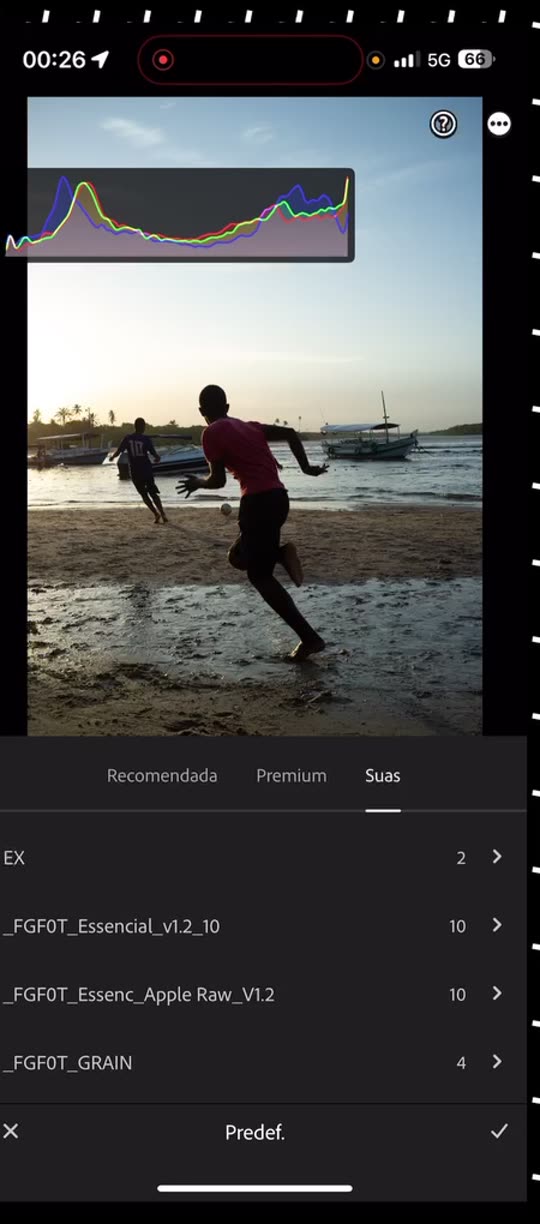
Confira os grupos
Cada zip vira um grupo com a contagem de presets do lado. Se o número bate com o que você baixou, deu certo.
No computador, com o Lightroom Classic
A lógica é a mesma, com menos toques.
-
Vá para o módulo Develop
Abra o Lightroom Classic e troque de Library para Develop, que é onde fica o tratamento. O painel Presets aparece do lado esquerdo.
-
Clique no mais e em Import Presets
No topo do painel Presets tem um botão de +. Clique nele e escolha Import Presets.
-
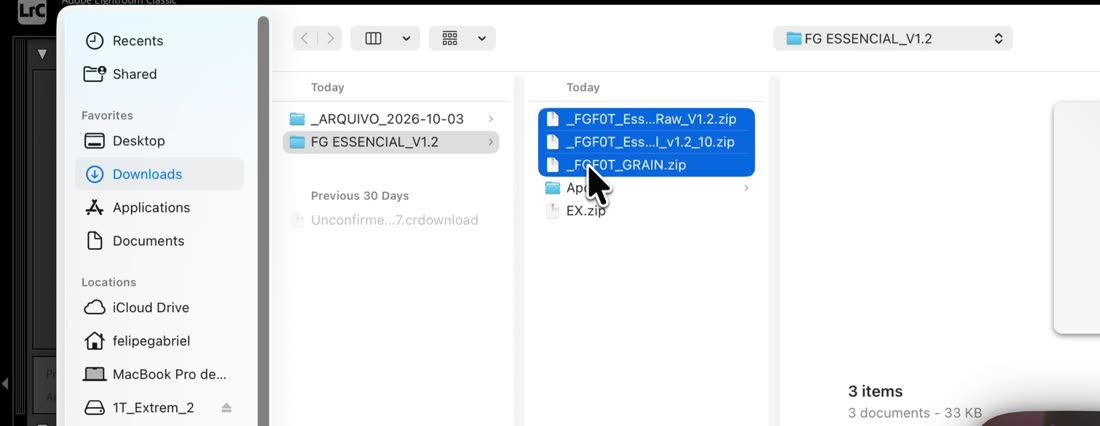
Selecione os arquivos e importe
Navegue até a pasta, selecione todos de uma vez e confirme. Aqui não precisa ser um por um.
-
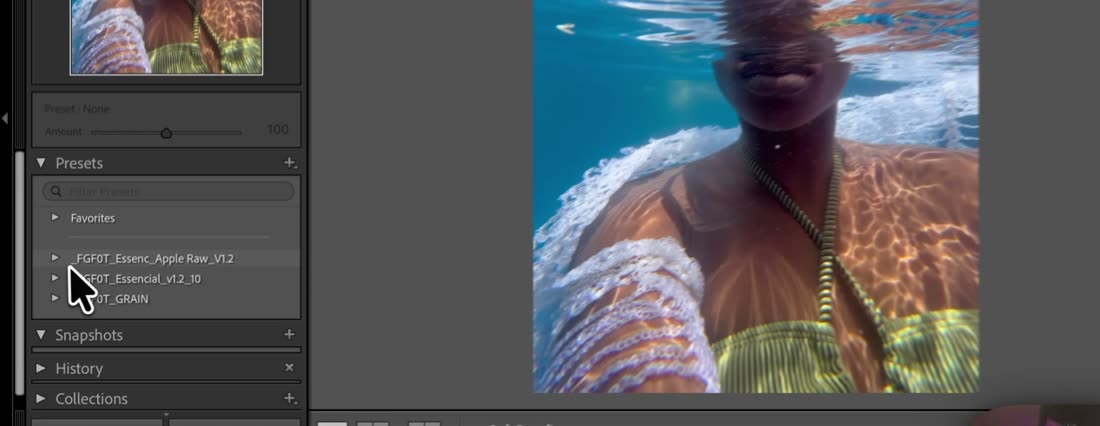
Confira a estrutura de pastas
Os grupos entram no painel com os mesmos nomes que tinham no zip.
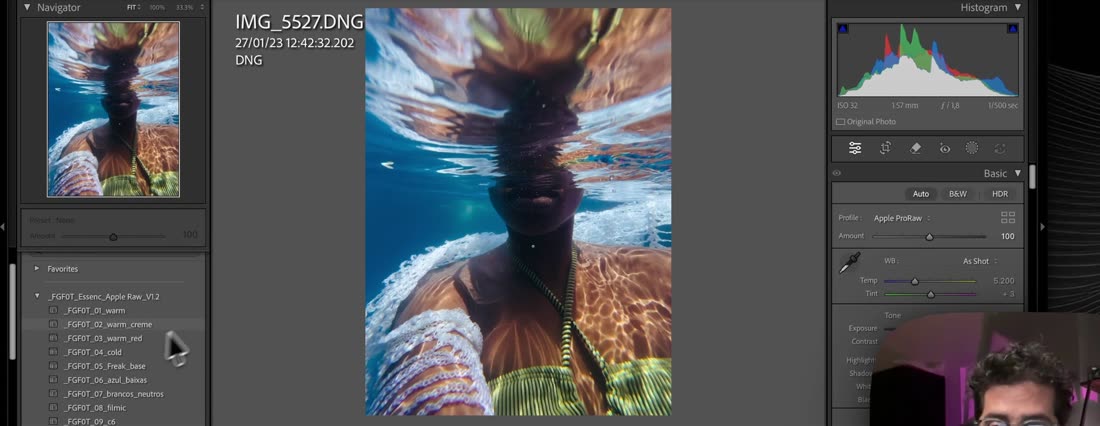
Se você fotografa em Apple ProRAW, repare no nome do pack. Os presets feitos para ProRAW são recalibrados, porque o iPhone revela o arquivo de um jeito diferente. Aplicar o pack comum numa foto ProRAW estoura a imagem. Dá para corrigir depois, mas o certo é começar com o pack pensado para aquele arquivo.
Perguntas que sempre chegam
Preciso pagar o Lightroom para usar preset?
Não. O Lightroom Mobile é gratuito e importa presets na versão de graça. Com uma conta Adobe aparecem recursos extras, mas a importação funciona sem isso.
Preset funciona em JPEG?
Funciona. Em RAW você tem mais margem para ajustar depois, porque o arquivo guarda mais informação, mas o preset aplica nos dois.
Importei e não apareceu nada, o que faço?
Na maioria das vezes é o zip errado ou um arquivo que não é .xmp. Confira se o grupo aparece na lista de predefinições com a contagem do lado. Se o grupo existe mas está vazio, o zip provavelmente tinha DNG em vez de xmp.
Qual a diferença da versão Apple ProRAW?
São as mesmas receitas, recalibradas para como o iPhone revela a foto em ProRAW. Dá para instalar as duas versões sem medo: elas entram em grupos separados e não se misturam.
Instalo no celular e no computador com o mesmo arquivo?
Sim, o .xmp é o mesmo. O que muda é o caminho da importação em cada app.
O resto é saber qual usar em cada foto
Instalar é a parte fácil. O que separa um preset que funciona de um que estraga a foto é o que você faz antes e depois de aplicar.
O FG Essencial são 10 presets que uso nos meus trabalhos, com as aulas do processo que faz eles funcionarem em fotos diferentes.
Ver o FG Essencial